アカウント設定
アカウント設定画面では、
販売者登録情報やメールアドレス、パスワード等を確認・変更をすることができます。
 アカウント設定画面
設定画面への進み方
1)画面右上に表示されているアカウント名をクリックし、『アカウント設定』を選択します。

2)[アカウント設定]の[販売者情報]画面が表示されます。
この画面では、ご登録情報の確認や、各種登録情報の変更をすることができます。
 設定画面の操作方法
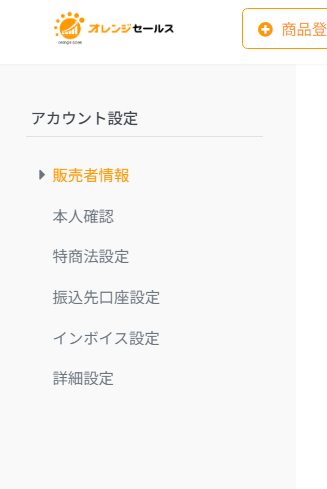
設定画面の左側から、各種登録情報の設定ページへ進むことができます。
販売者情報
このページでは、販売者情報の確認、編集をすることができます。
いくつかの重要な項目はお客様による変更が不可能となっております。
変更方法については以下をご参照ください。

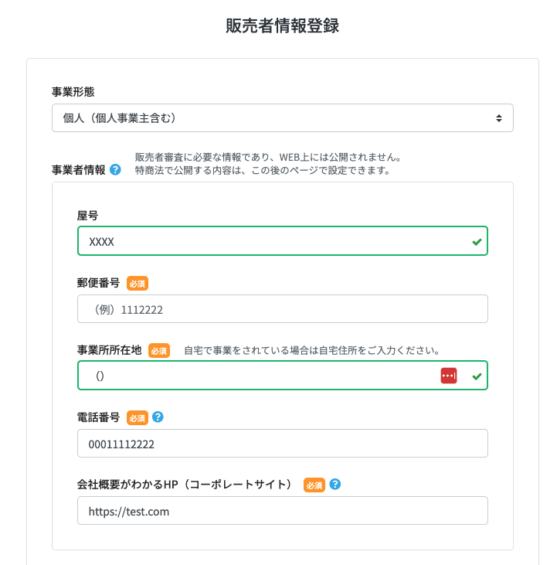
●事業形態
販売者情報登録フォームでご登録いただいた内容です。
法人契約の方は「法人」
個人事業主の方は「個人」
を選択してください。
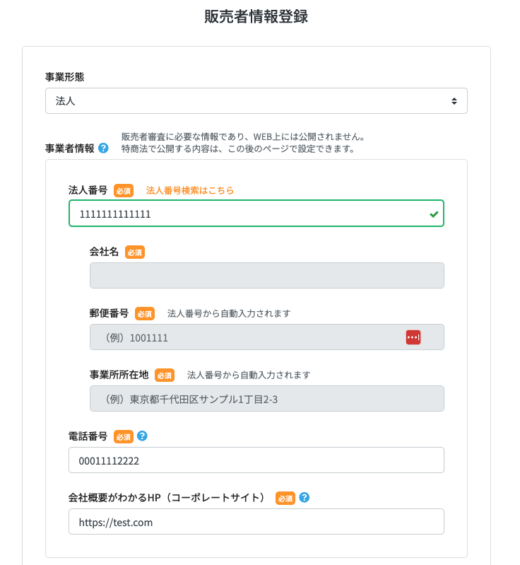
●法人のお客様
事業者情報の欄に
・法人番号
・会社名
・電話番号
・会社概要がわかるHP(コーポレートサイト)
を入力してください。
※郵便番号・事業所所在地は自動入力されます。
●個人のお客様
事業者情報の欄に
・屋号(お餅の場合)
・郵便番号
・事業所所在地
・電話番号
・会社概要がわかるHP(コーポレートサイト)
を入力してください。
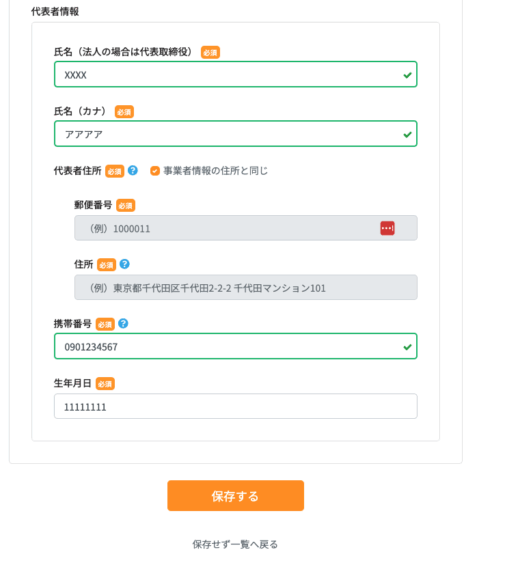
●代表者情報
販売者情報登録フォームでご登録いただいた内容です。
指名、カナ、代表者住所、携帯番号、生年月日を入力してください。
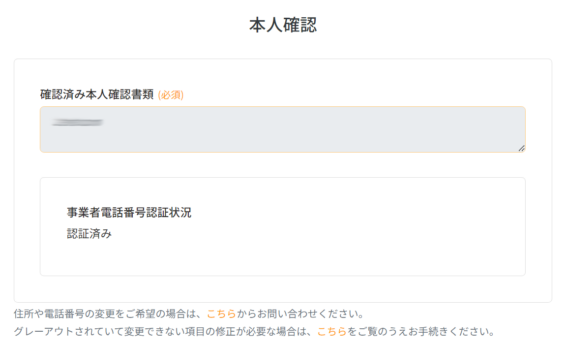
本人確認
このページでは、ご登録時に提出の本人確認書類および事業者電話番号の認証情報を確認することができます。
(※本ページの情報をお客様側から編集することはできません。)
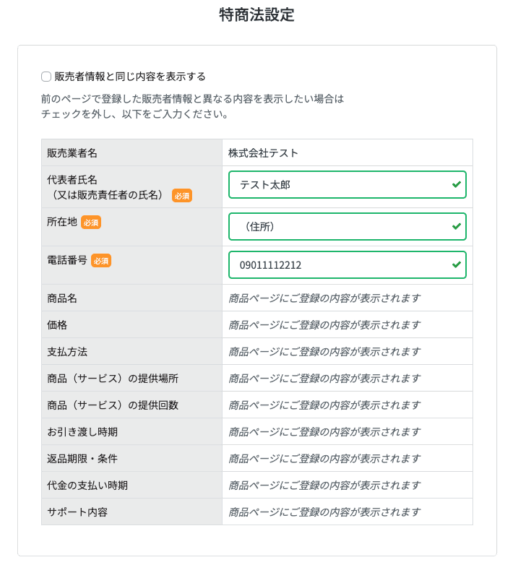
特商法設定
このページでは、アカウント作成時にご登録いただいた、特商法に定められた各種情報を確認することができます。
「販売者情報と同じ内容を表示する」のチェックを入れると
前のページで登録した販売者情報が反映されます。
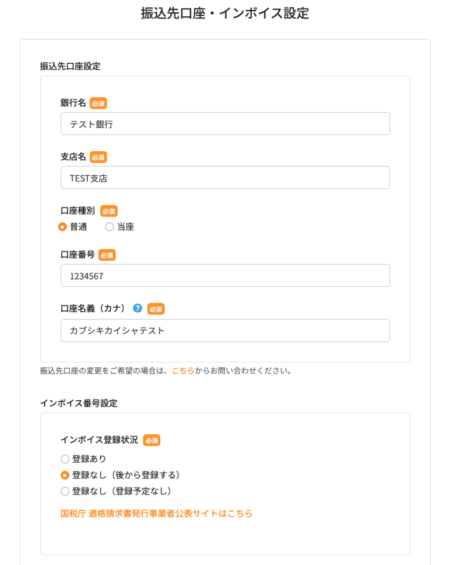
振込先口座・インボイス設定
このページでは、振込先口座とインボイス設定について確認することができます。
インボイス(適格請求書発行事業者の登録番号)番号を設定すると、
登録された番号が、領収書等に記載されます。
詳細設定
このページでは、メールアドレス(ログインID)やパスワード等を確認・変更することができます。
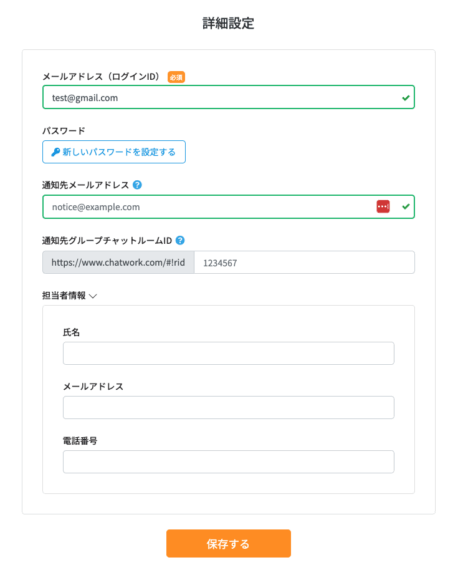
●メールアドレス(ログインID)
ログインメールアドレスの変更方法は、以下をご覧ください。
●パスワード
[新しいパスワードを設定する]から、パスワードを変更することができます。
●定期課金・複数回払い:決済成功通知
クレジットカードの「定期課金/複数回払い」では、
2回目以降の自動決済が成功した際に、販売者様へ決済成功通知を送ることができます。
(初期設定:通知しない)
▶通知されるタイミング
- 2回目以降の自動決済が成功した時
- 失敗後の自動リトライで成功した時(成功はすべて通知)
※初回の決済(注文完了時)は、従来どおり「ご注文を承りました」メールで通知されます。
※銀行振込の入金確認通知は本設定の対象外です。
●通知先メールアドレス
設定したメールアドレスに、決済結果や商品の審査結果等が届きます。
●連絡先グループチャットルームID
決済結果や商品の審査結果等をチャットワークで通知します。
【設定方法】
1. チャットワークユーザーの「【OS】オレンジロボ」にコンタクトを申請する。
2. 数分後、コンタクトが自動にて承認されます。
3. 通知したいグループチャットに「【OS】オレンジロボ」を追加します。
4. 通知したいグループチャットのルームIDを入力し、保存します。
●担当者情報
任意で、担当者の情報を記載することができます。